






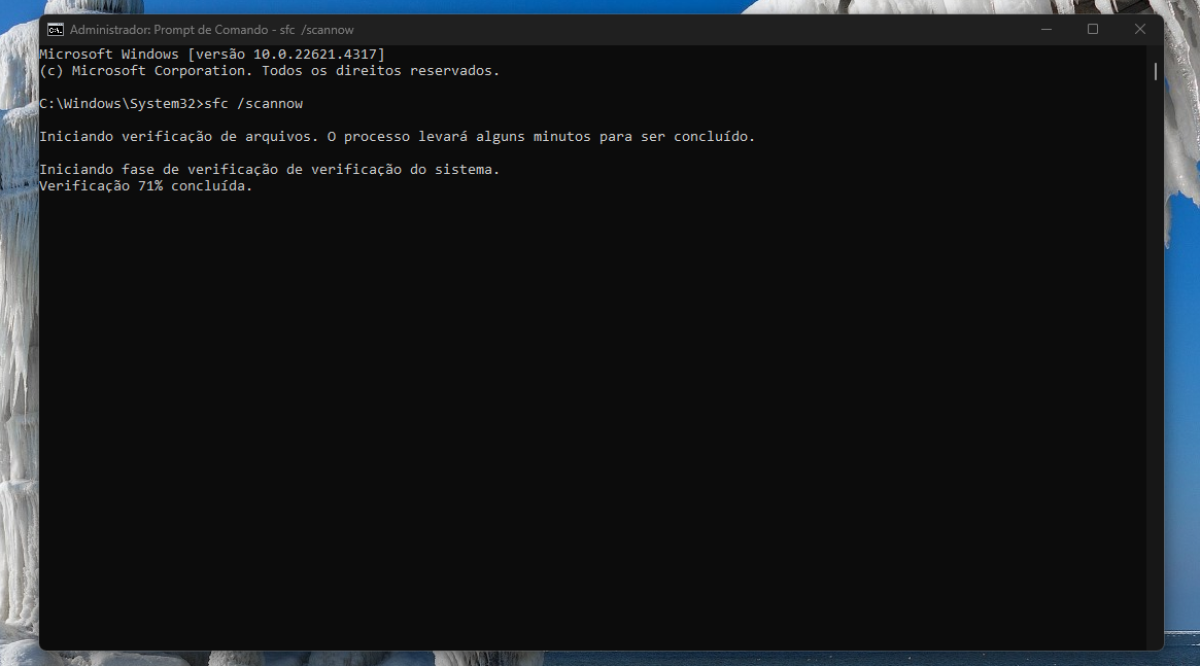
O Windows 11 é um sistema robusto, mas com o tempo, arquivos residuais, registros corrompidos e configurações de energia podem causar lentidão. Antes de pensar em formatar, saiba que o próprio sistema possui um "kit de primeiros socorros" embutido: o Prompt de Comando (CMD).
Neste guia, compilamos os comandos essenciais para diagnóstico, limpeza profunda e, principalmente, códigos de otimização segura que liberam o potencial do seu hardware.
1. Reparo Automático do Sistema (O "Médico" do Windows)
Se o Windows apresenta telas azuis, travamentos ou erros ao abrir programas, estes são os primeiros comandos a executar, nesta ordem exata.
Passo A: Verificar a Integridade (SFC)
O System File Checker verifica arquivos protegidos do Windows e substitui versões corrompidas pelas originais.
sfc /scannowPasso B: Reparar a Imagem do Sistema (DISM)
Se o SFC não conseguir corrigir os erros, o DISM baixa arquivos saudáveis diretamente dos servidores da Microsoft para corrigir a imagem do seu sistema.
dism /online /cleanup-image /restorehealthPasso C: Diagnóstico de Disco (CHKDSK)
Verifica fisicamente o seu SSD ou HD em busca de setores defeituosos. Nota: Pode demorar várias horas.
chkdsk C: /f /rVocê precisará digitar S e reiniciar o computador para iniciar a verificação.
2. Otimização de Desempenho e Energia (Novos Códigos)
Aqui estão comandos avançados para melhorar a resposta do sistema e liberar espaço crítico.
Ativar o Plano de "Desempenho Máximo"
O Windows esconde um plano de energia focado em performance bruta, ideal para desktops e notebooks ligados na tomada. Este comando desbloqueia essa opção:
powercfg -duplicatescheme e9a42b02-d5df-448d-aa00-03f14749eb61Após executar, vá em Painel de Controle > Opções de Energia e selecione "Desempenho Máximo".
Desativar Hibernação (Liberar Gigabytes)
A hibernação reserva um arquivo no disco do tamanho da sua memória RAM. Se você usa SSD e não hiberna o PC, desative para ganhar de 8GB a 32GB de espaço instantaneamente:
powercfg /h off3. Limpeza Profunda de Arquivos (O "Lixeiro" Digital)
Limpeza de Arquivos Temporários
Force a exclusão de arquivos temporários que o Windows pode ter "esquecido" de apagar.
del /q /f /s %temp%\*Esvaziar Lixeira Corrompida ou Cheia
Limpa a lixeira de todos os usuários (útil se o ícone da lixeira estiver travado).
rd /s /q C:\$Recycle.BinLimpeza Automática de Disco (Cleanmgr)
Abre a ferramenta visual nativa para limpeza segura.
cleanmgr /lowdisk4. Otimização de Rede e Internet
Internet lenta ou caindo? Esses comandos redefinem a pilha de protocolos de rede.
Resetar TCP/IP e DNS
Execute os dois comandos abaixo em sequência para limpar o cache de navegação e renovar a conexão.
netsh winsock reset
ipconfig /flushdns
5. Manutenção de Softwares e Hardware
Atualizar TUDO de uma vez (Winget)
Em vez de abrir programa por programa para atualizar, use o gerenciador de pacotes do Windows para atualizar todos os softwares instalados de uma só vez.
winget upgrade --allDiagnóstico de Memória RAM
Sente o PC congelando aleatoriamente? Pode ser a memória RAM. Este comando agenda um teste para a próxima reinicialização.
mdsched.exesfc /scannow e winget upgrade --all é suficiente para manter a máquina voando.