






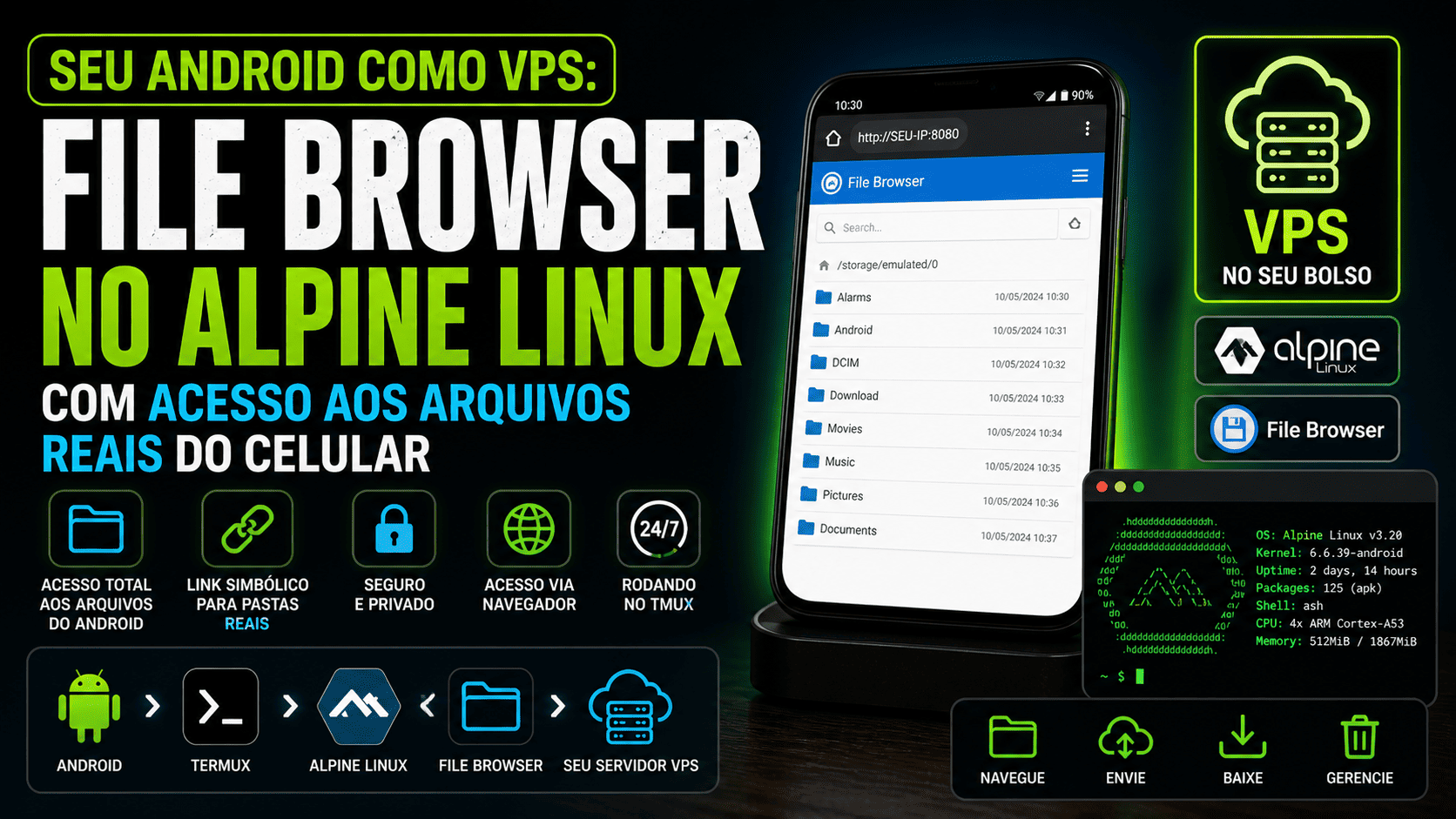
Dando continuidade ao que preparamos no artigo “Como Transformar um Celular Android Antigo em um Servidor VPS Poderoso (Termux + Alpine Linux)”, agora que o ambiente já está pronto com Termux e Alpine Linux funcionando perfeitamente dentro do Android, chegou a hora de instalar o primeiro serviço real que vai transformar esse projeto em algo extremamente útil no dia a dia.
Neste passo da série, vamos instalar o File Browser, um gerenciador de arquivos web leve e poderoso, e colocá-lo para rodar de forma permanente usando o tmux.
Com isso, você não terá apenas um terminal Linux dentro do celular — você terá um serviço acessível pelo navegador, rodando 24/7, mesmo depois de fechar a conexão SSH.
Obs: Se você chegou direto neste conteúdo, recomendo fortemente ler o artigo (ou ver o vídeo) anterior, pois lá configuramos toda a base necessária. A partir daqui, começamos a transformar a teoria em prática!
Passo 1: Acessando o Servidor e Instalando o File Browser
O primeiro passo é se conectar via SSH ao celular (direto no Alpine Linux). Para isso, abra o terminal do seu computador e use o comando:
ssh -p 8023 [email protected]Ao dar Enter, o sistema solicitará sua senha. Digite-a e pronto: estamos conectados ao Alpine Linux no celular.
Agora, vamos baixar e instalar o File Browser executando o comando abaixo:
curl -fsSL https://raw.githubusercontent.com/filebrowser/get/master/get.sh | bashPronto! Instalação concluída. Agora vamos iniciar a configuração.

Passo 2: Configurando o File Browser
Primeiro, precisamos inicializar o banco de dados das configurações do File Browser. Execute:
filebrowser config initEm seguida, vamos definir os parâmetros do servidor. Usaremos as opções --address 0.0.0.0 --port 8083 --root /var. Isso informa ao File Browser que ele:
- Vai aceitar conexões vindas de qualquer IP da sua rede (0.0.0.0)
- Vai utilizar a porta 8083
- Terá como diretório raiz de acesso a pasta /var dentro do Alpine Linux
O comando completo fica assim:
filebrowser config set --address 0.0.0.0 --port 8083 --root /var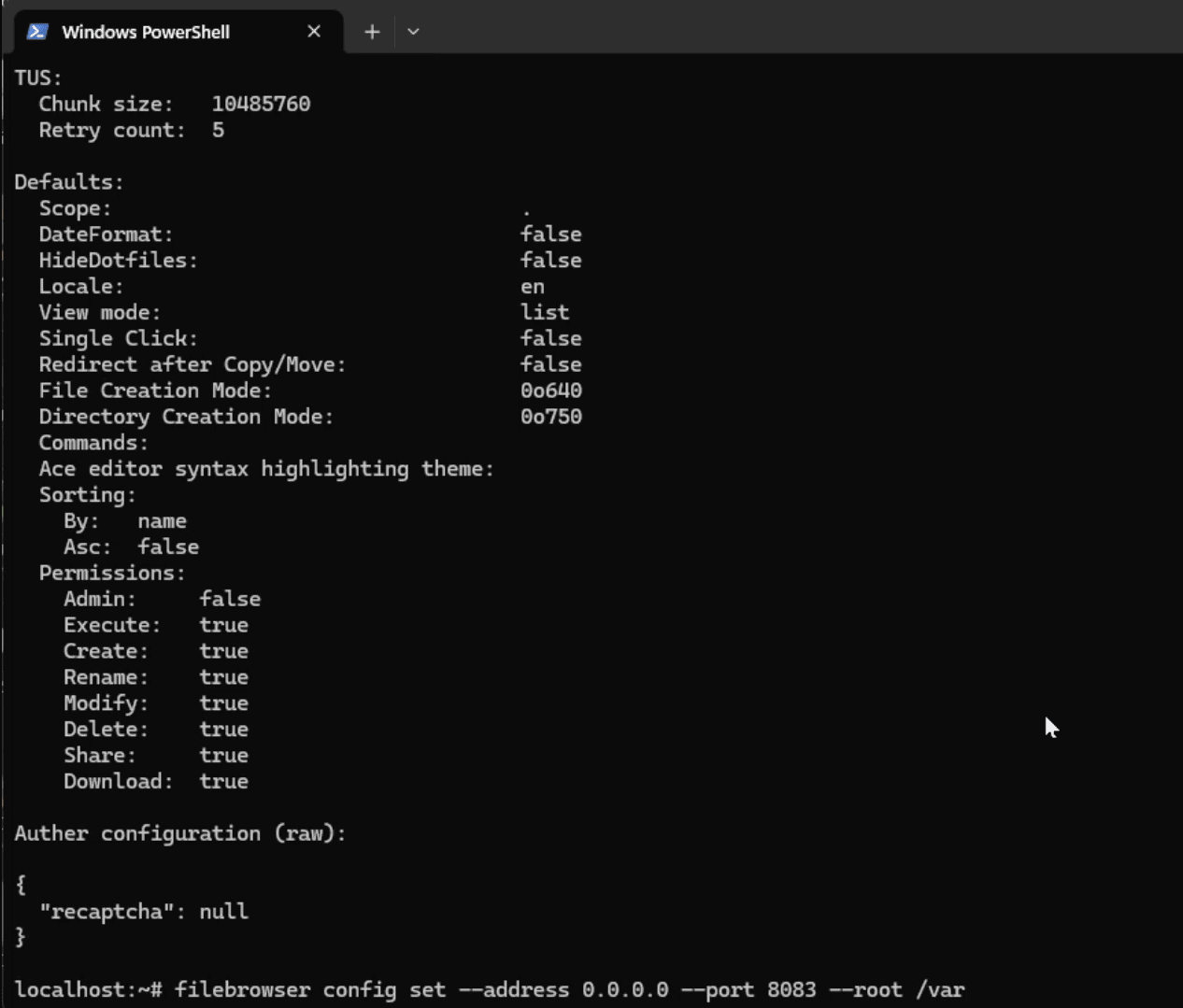
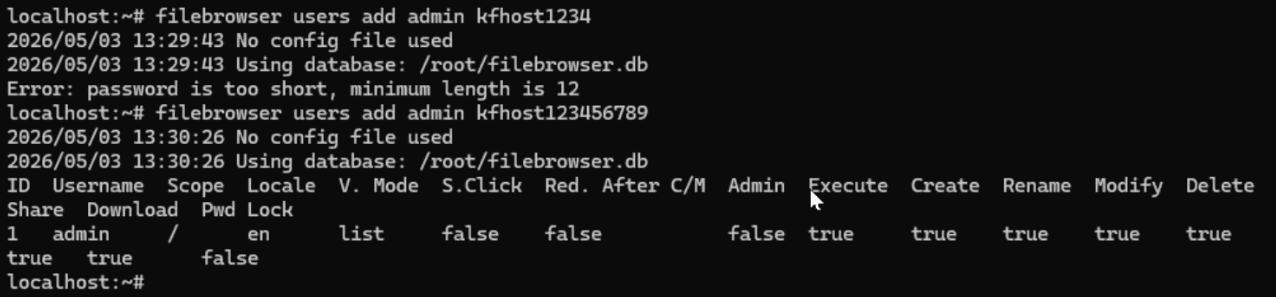
Depois, vamos criar o usuário e a senha de administrador com o comando:
filebrowser users add admin SuaSenhaSecreta(Atenção: Troque "SuaSenhaSecreta" pela senha que você quiser. A senha deve ter no mínimo 12 caracteres).
Passo 3: Rodando o File Browser em Segundo Plano (Tmux)
Agora que está tudo instalado e configurado, vamos usar o tmux para criar um terminal virtual. Isso garantirá que o File Browser continue rodando mesmo se desligarmos o PC.
Vamos criar uma sessão no tmux com o nome "arquivos":
tmux new -s arquivosAo dar Enter, um novo terminal virtual será aberto. Dentro dele, basta rodar o comando que inicia o serviço:
filebrowser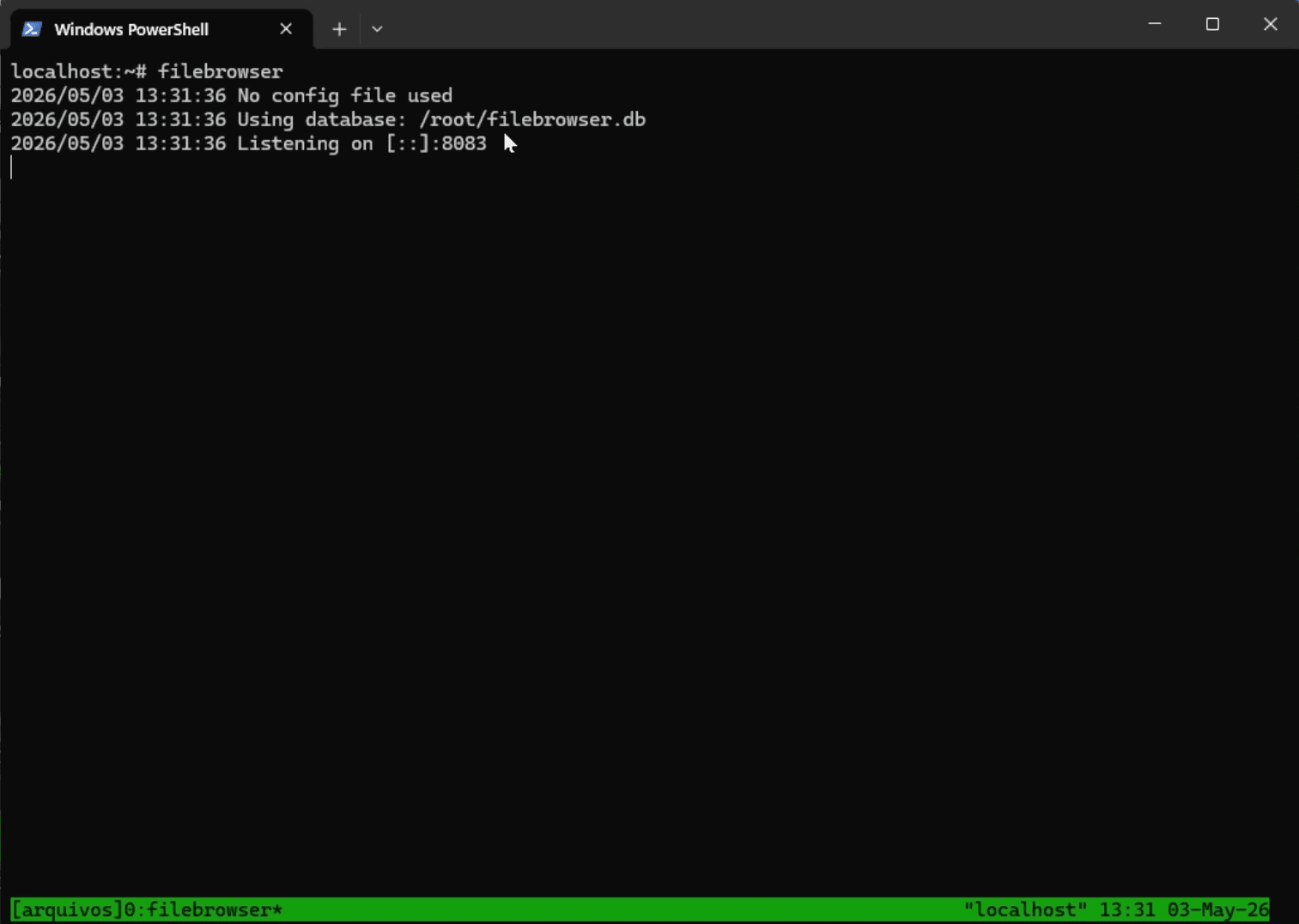
Observação: Como instalamos o programa no diretório padrão do sistema, basta digitar filebrowser. Caso você tenha baixado em uma pasta diferente, precisaria navegar até ela primeiro.
Pronto! O File Browser já está rodando. Para sair desse terminal virtual sem parar o serviço (ação chamada de "detach"), faça o seguinte:
Pressione Ctrl + B, solte as teclas, e depois pressione D.
Você voltará ao terminal normal, mas o serviço continuará ativo em segundo plano. Para confirmar, você pode listar as sessões do tmux ativas com:
tmux lsNo nosso exemplo, aparecerá a sessão "arquivos" que acabamos de criar.

Sempre que quiser voltar para a tela do File Browser para ver os logs do sistema, basta reconectar à sessão com:
tmux attach -t arquivosPasso 4: Acessando pelo Navegador
Agora, vá até o navegador do seu computador e acesse o endereço IP do seu celular na rede, especificando a porta que configuramos (8083). No meu caso, ficou:
http://192.168.1.2:8083
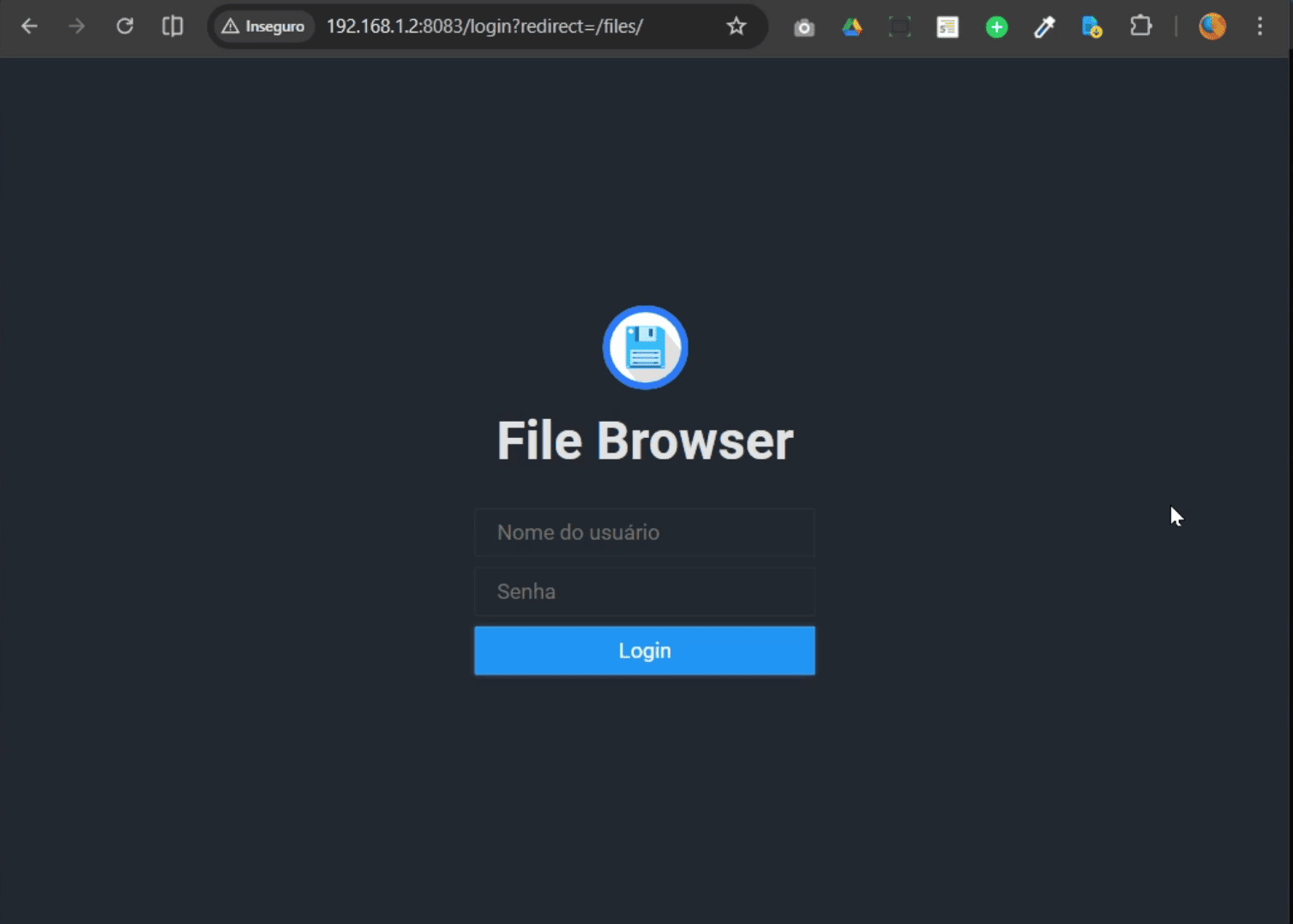
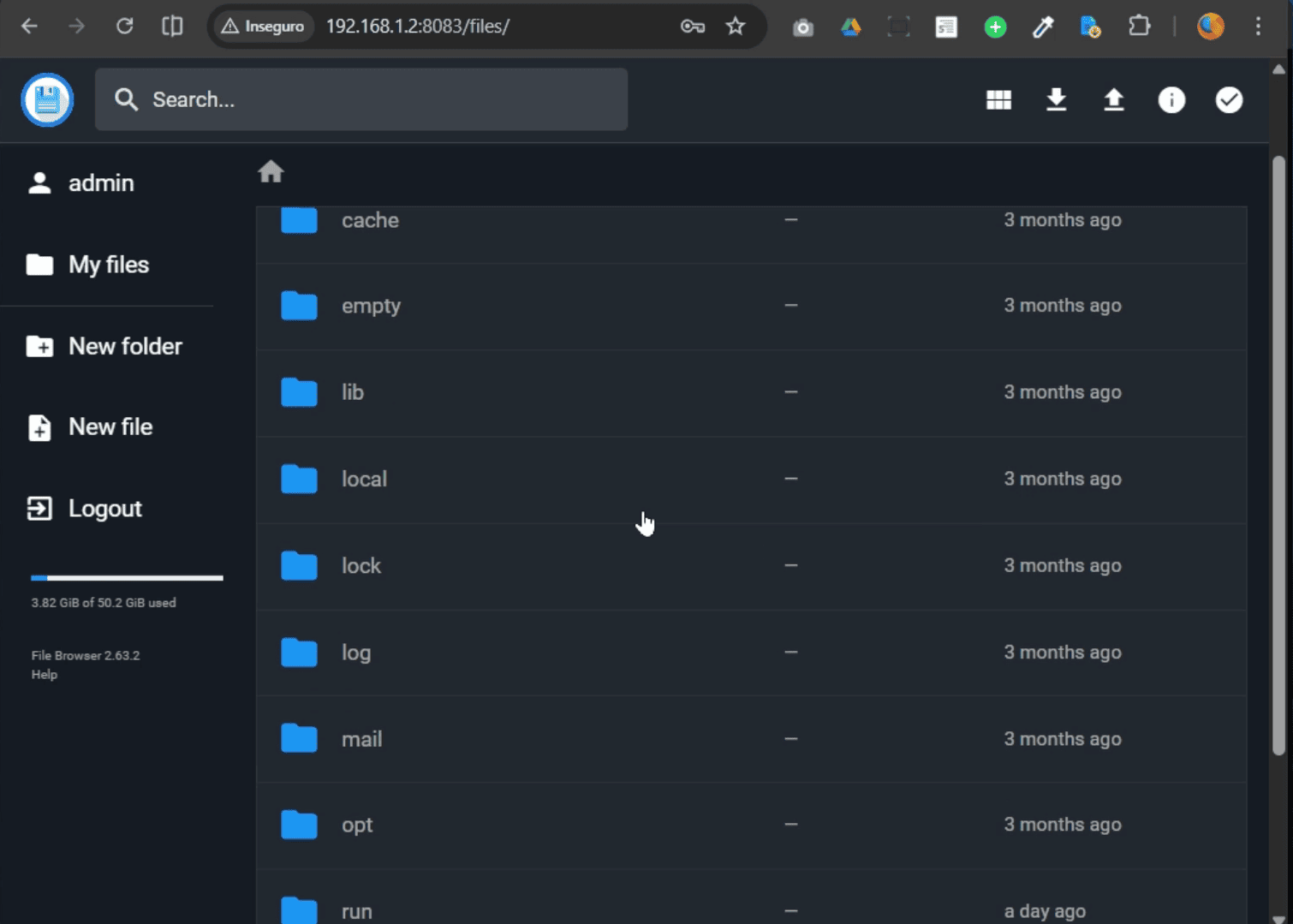
Se estiver tudo certo, a tela de login será carregada. Basta entrar com a conta que criamos. No meu caso, o usuário foi admin e a senha kfhost123456789 (lembrando que criei uma senha fraca apenas para a aula, crie uma forte no seu!).
Dica de Ouro: Acessando os Arquivos Reais do Celular (Symlink)
Até o momento, o File Browser está acessando apenas o armazenamento do Alpine Linux. Para o Android (o "sistema pai"), o Termux é apenas um aplicativo — na prática, tudo o que vimos até agora fica preso dentro da pasta de dados do app.
Mas e se quisermos acessar a pasta "Download" oficial do Android pelo nosso novo File Browser? Como já demos permissão ao Termux para acessar o armazenamento interno no artigo anterior, isso é bem simples de resolver usando um Link Simbólico (Symlink).
Você pode organizar como quiser. Eu criei uma pasta chamada www, pois todos os meus projetos de servidores vão rodar dentro dela (adiantando a organização para quando instalarmos o Apache web server).
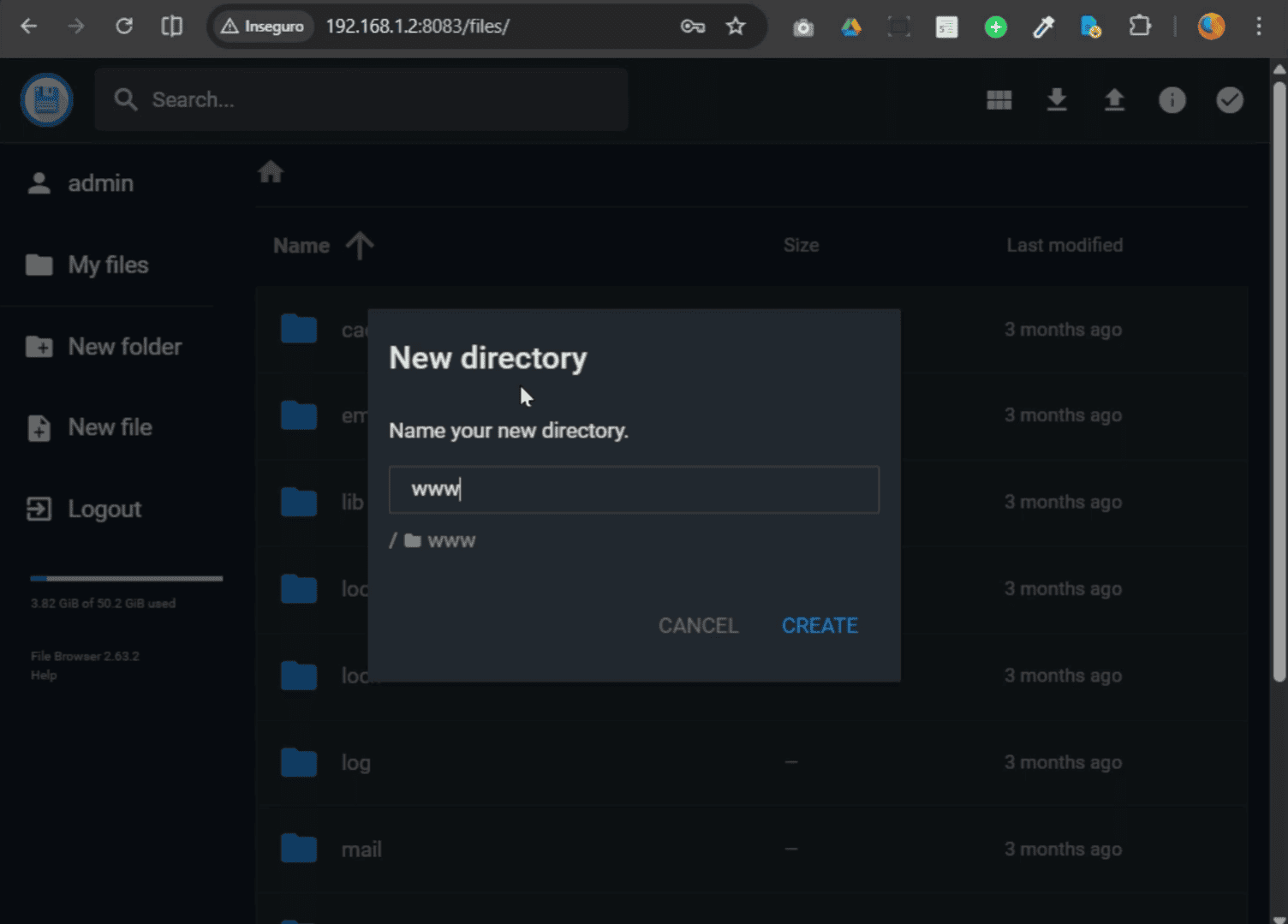
Aproveitando que estava com o File Browser aberto no PC, criei a pasta www de forma visual, clicando em "Nova Pasta". Como a raiz que definimos foi a /var, a pasta ficou no caminho /var/www.
Se preferir fazer isso pelo terminal, o comando é:
mkdir -p /var/wwwVoltando ao terminal (SSH), naveguei até a pasta /var:
cd /varAo dar um ls, pude ver a pasta www criada lá dentro.

Entrei nela:
cd wwwAgora, dentro de /var/www, rodei o comando mágico para criar o link simbólico conectando a pasta Download do Android ao Alpine:
ln -s /storage/emulated/0/Download /var/www/Download-Android
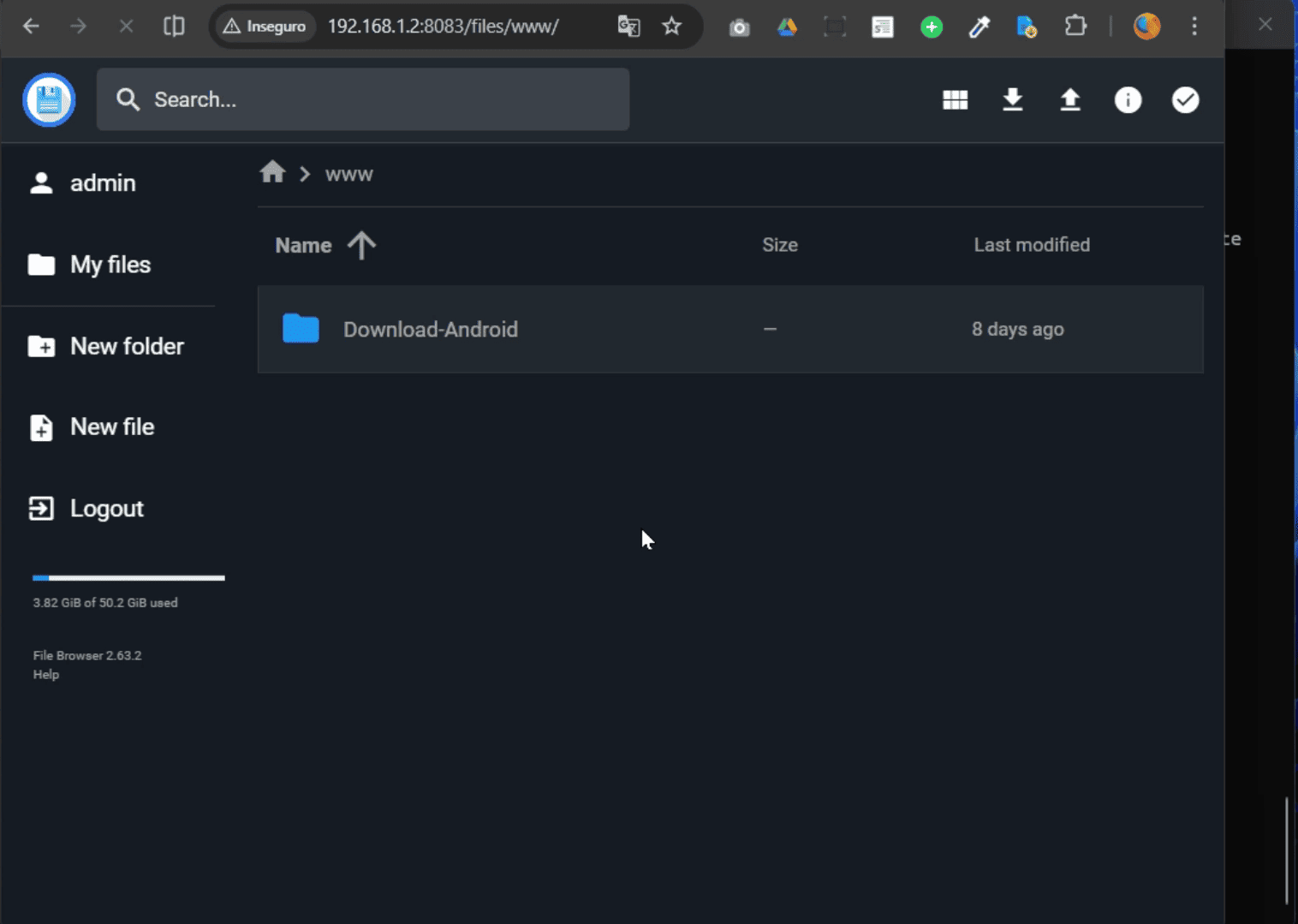
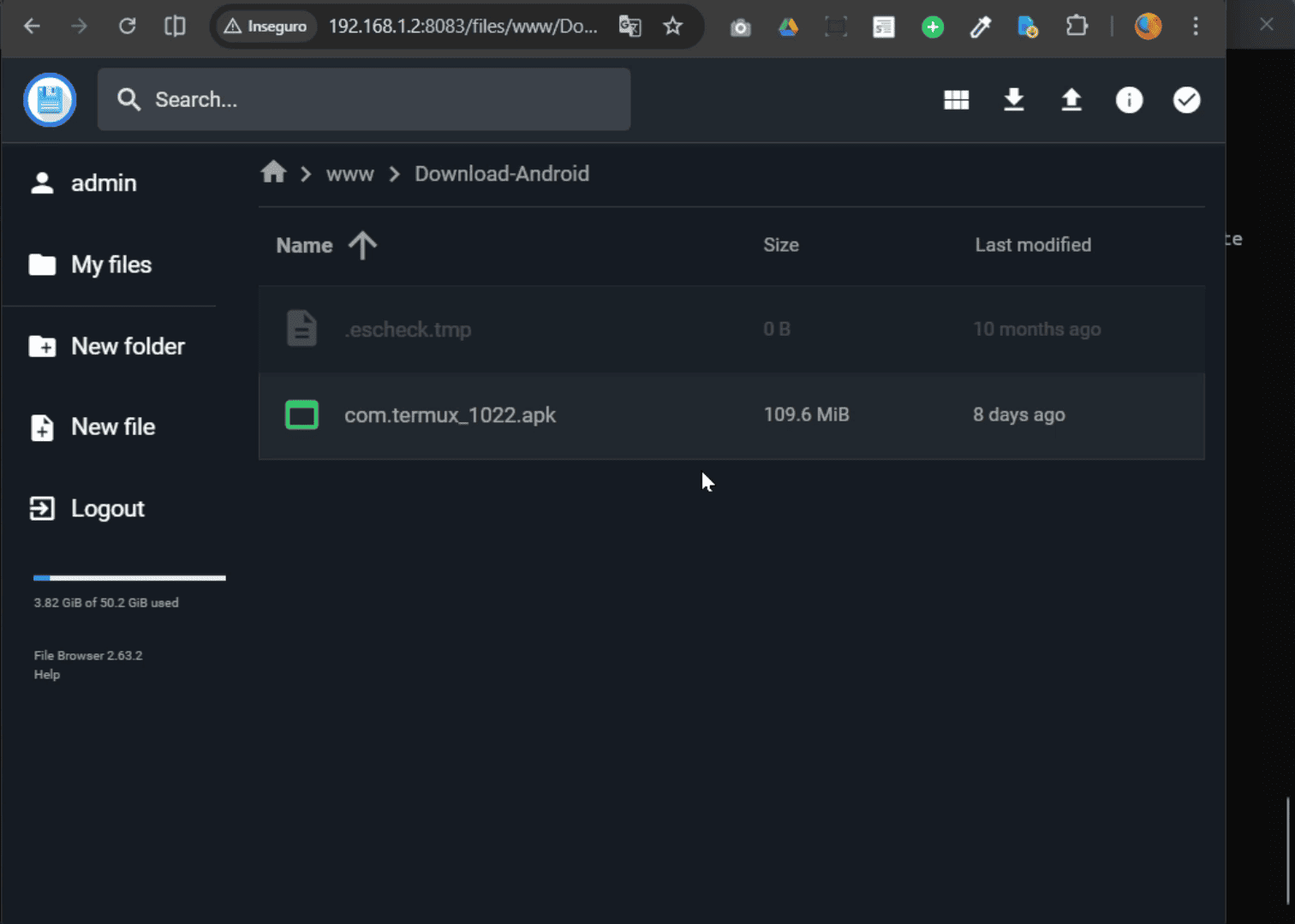
Feito isso, volte ao navegador e atualize o File Browser. Dentro da pasta www, você verá uma nova pasta chamada Download-Android. Ao entrar nela, você está literalmente navegando nos arquivos do celular! Tudo o que você transferir por ali estará disponível na galeria e nos gerenciadores de arquivos do próprio aparelho.
Expandindo para Armazenamento Externo (Pendrive / SSD)
Já imaginou pegar um celular velho, plugar um adaptador Hub USB (onde você consegue carregar a bateria e ter portas USB simultaneamente) e conectar um SSD de 1TB? O seu celular vira um NAS (Network Attached Storage) super potente e econômico. A criatividade é o limite!
Se você conectar um Pendrive ou SSD via cabo OTG, o caminho no Termux muda. O armazenamento externo não fica em /storage/emulated/0, ele aparece na pasta /storage com um nome parecido com um ID (exemplo: 1234-ABCD).
Como descobrir o caminho e criar o link para um Pendrive:
1. Conecte o pendrive ao celular.
2. No Termux (ou no Alpine), rode:
ls /storageO terminal listará algo como:
emulated
self
1234-ABCD
Esse código 1234-ABCD é o seu pendrive. Você pode entrar nele para confirmar:
ls /storage/1234-ABCD3. Para criar o link simbólico do pendrive direto no seu File Browser, o comando seria:
ln -s /storage/1234-ABCD /var/www/Meu-PendriveOu, se quiser apontar direto para uma pasta de filmes dentro do SSD:
ln -s /storage/1234-ABCD/Filmes /var/www/Filmes-SSDAviso Importante: Se for a primeira vez acessando um armazenamento externo via USB, é ideal rodar o comando de permissão nativo no app Termux no celular (não no SSH do Alpine), e clicar em "Permitir" na tela do Android:
termux-setup-storageConclusão
Pronto! Agora nosso projeto de VPS Bare-Metal no Android já tem seu primeiro grande serviço rodando 24 horas por dia, 7 dias por semana, escondido de forma segura no terminal virtual do tmux. Você já tem uma nuvem pessoal de arquivos pronta para uso!
No próximo artigo da série, daremos o próximo passo: vamos instalar o Python e aprender a usar o ambiente virtual venv. Isso deixará nosso ecossistema seguro e flexível na hora de instalar pacotes Python para automatizar nossas tarefas. Nos vemos lá!
Vídeo: Servidor VPS no Android Antigo: Instalando File Browser | Parte 04